 Audacity
录音、剪辑、降噪
免费的音频工作台
Audacity 是开源的音频编辑软件,录人声、剪片段、去底噪、转 MP3 都能做。不收费、不用注册,Windows、Mac、Linux 都能装。
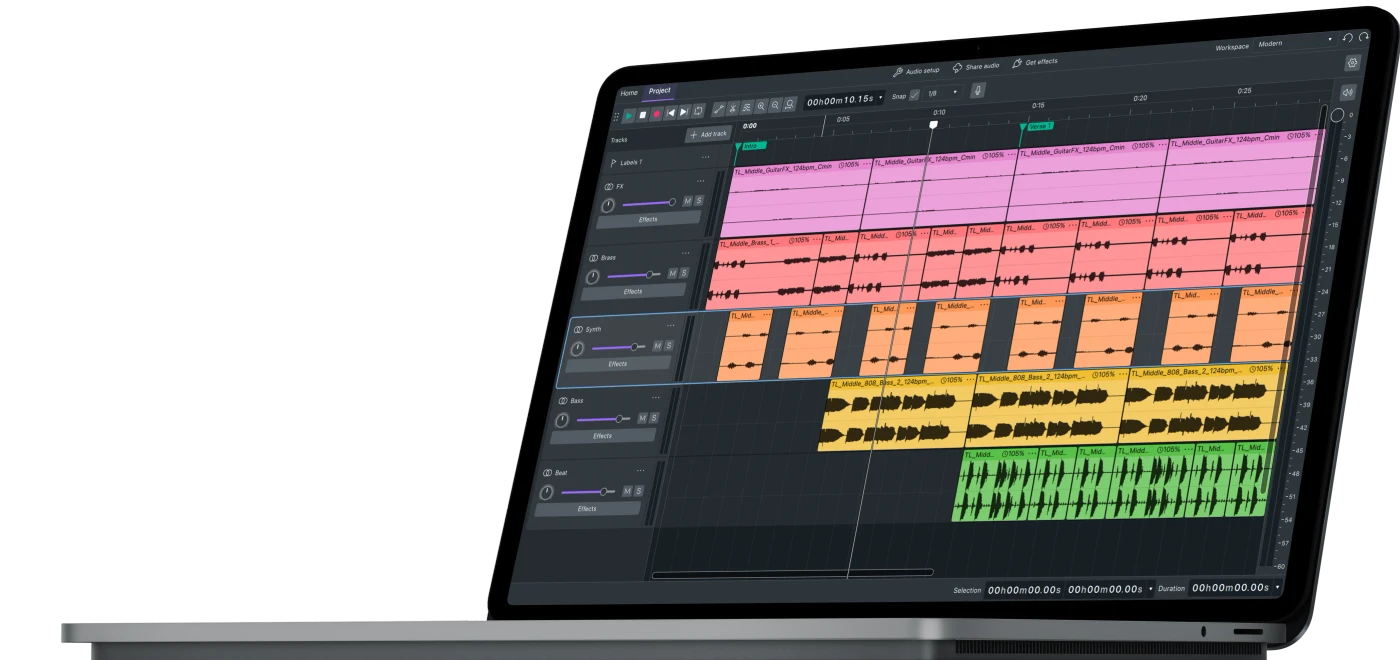
录音和修音常用的都有
从对着麦克风录一段,到剪好、去噪、导出成 MP3,在一个软件里走完。
录音
接上麦克风就能录,可以录到当前音轨,也可以每次新开一条音轨。
多轨剪辑
剪切、复制、分割、拼接片段,人声和背景音乐放在不同音轨上分开调。
降噪
先让软件听几秒底噪,再整段过滤,风扇声、电流声这类持续噪音能明显变小。
效果器
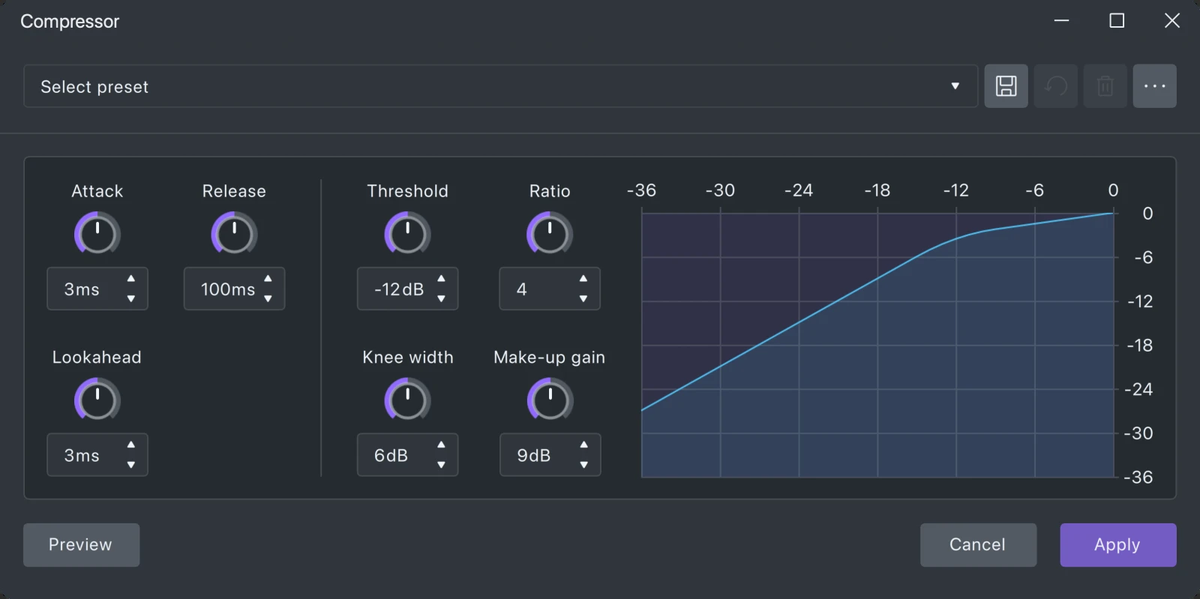
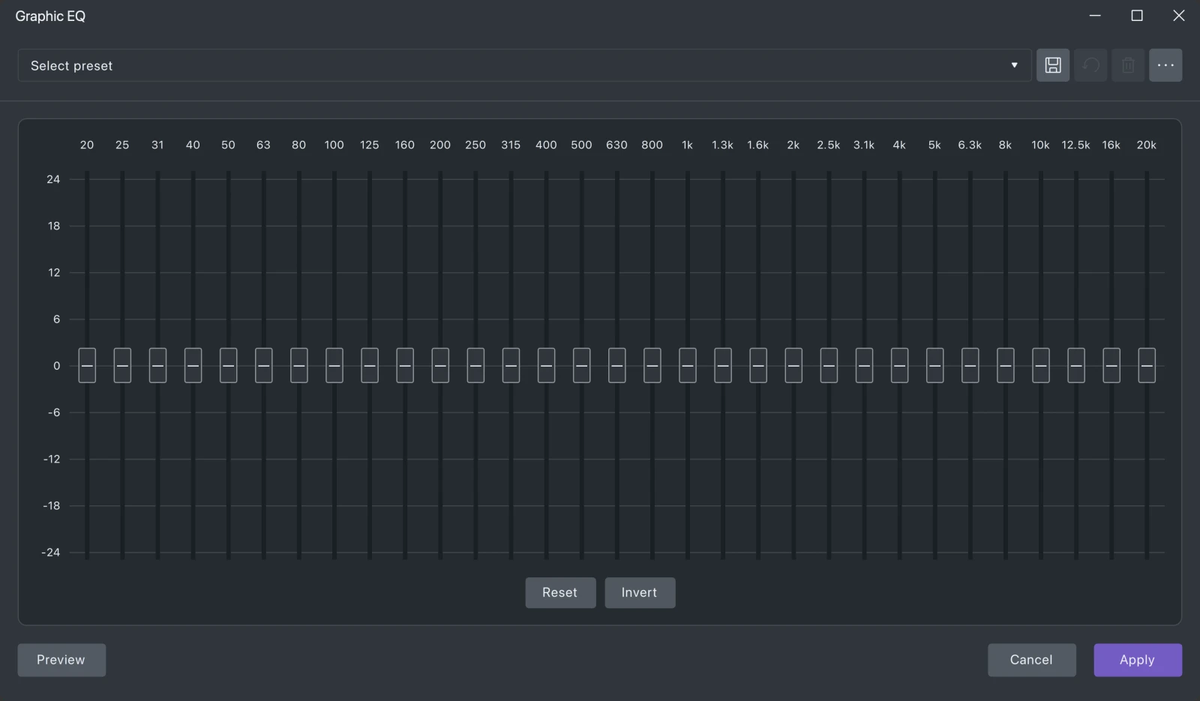
压缩器、均衡器、混响、限制器、标准化,音量忽大忽小可以拉平。
格式转换
导入常见音频后可导出成 MP3、WAV、FLAC 等格式;装上 FFmpeg 还能处理 M4A、WMA。
频谱查看
切到频谱视图能看到声音的频率分布,找杂音、对齐节拍更直观。
软件截图
Audacity 4 官网发布的效果器窗口截图(界面语言为英文,切换中文后按钮会显示中文)。
下载 Audacity 4.0.1
两个版本功能一样,都是官方发布的原版安装包,没改过、没捆绑任何东西。
安装版
MSI 安装包,双击按提示装好,会关联常见音频格式,适合大多数人。
- 文件audacity-win-4.0.1-x86_64.msi
- 大小47.5 MB
- 系统Windows 10 / 11 64 位
免安装版
4.0.1 新增的便携版,7z 压缩包,解压后直接运行,适合不方便安装软件的电脑。
- 文件audacity-win-4.0.1-x86_64.7z
- 大小42.3 MB
- 系统Windows 10 / 11 64 位
EFB652BF04168F5D4893F28B7CEFAAF5EF385D9251544540AC774E3BF54793A3
9C5E0379626DEE8A573AF91BA5355311B9001DCF310294DD4DC9AA6887593D03
下载后可以核对 SHA256,一致就说明文件完整、没被改过。
三步上手
大家搜得最多的是改中文、录音和降噪,照这三步做一遍就能上手。
改成中文界面
系统是中文时通常会自动显示中文。如果是英文,打开 Edit(编辑)→ Preferences(首选项)→ General(通用),在「Language(语言)」里选「简体中文」。
用麦克风录一段
先点工具栏的「音频设置」,把录制设备选成你的麦克风;然后在「录制」菜单里选「在新的音轨录制」开始录,录完再点一次停止。
降噪后导出 MP3
选中几秒只有底噪的部分,在「效果」→「噪音消除和修复」里打开「噪声抑制」,点「获取噪声配置文件」;再「全选」整段音频,重新打开「噪声抑制」点「应用」。最后「文件」→「导出音频」,格式选 MP3。
常见问题
Audacity 是免费的吗?
免费。它是开源软件,按 GPL-3.0 许可发布,没有会员和内购,功能不限制。
Audacity 有中文版吗?怎么改成中文?
有,安装包自带简体中文,不需要另外装汉化。界面是英文的话,到 Edit → Preferences → General → Language 选「简体中文」,见上面教程第 1 步。
下载哪个版本?安装版和免安装版有什么区别?
普通 64 位 Windows 电脑选安装版(x86_64 MSI);不想安装、或者电脑不让装软件,选免安装版(x86_64 7z 压缩包),解压后运行。Mac 和 Linux 版请到官网下载页获取。
Audacity 有安卓手机版吗?
没有。官方只发布 Windows、macOS、Linux 三个电脑版本,没有安卓和苹果手机版。
还能下载 2.4 这类老版本吗?
可以。官网 Windows 下载页底部有「download older versions of Audacity」链接,能找到历史版本。官方标注 Windows 7 最后测试兼容的是 2.3.3;Windows 10 / 11 建议直接用新版。
Audacity 怎么读?是什么意思?
英文单词,读音接近「奥-达-瑟-提」(/ɔːˈdæsəti/),意思是「大胆、魄力」,软件名直接用的这个词。
 HandBrakev1.11.2
 VLCv3.0.24
 PowerToysv0.102.2933.0